
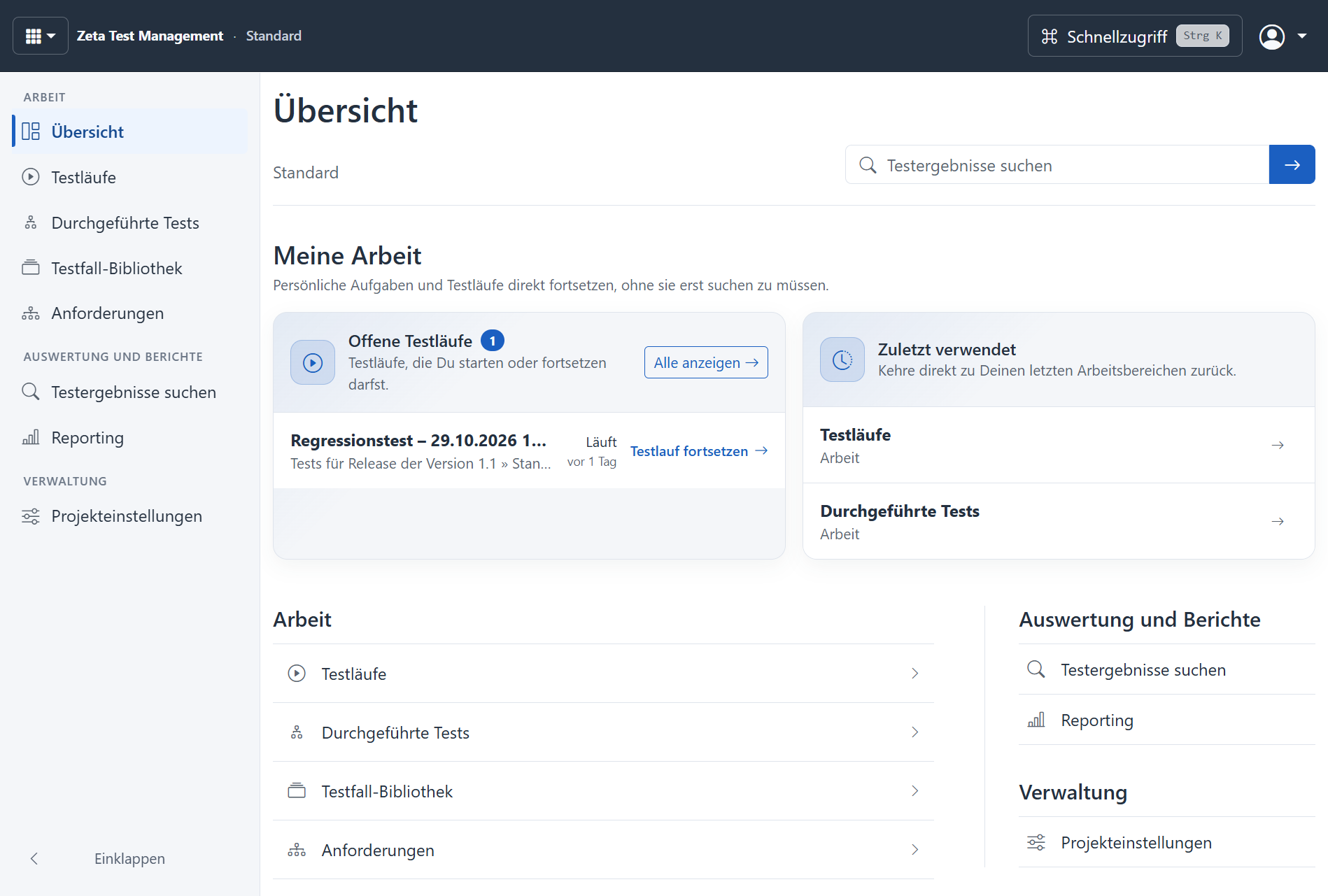
Mehr als Ergebnisse eintragen
Version 6 macht den Browser zum vollwertigen Arbeitsbereich für Ihr Testmanagement. Pflegen Sie Anforderungen und die Testfall-Bibliothek, erstellen Sie Testpläne, führen Sie Tests durch und prüfen Sie Ergebnisse. Reviews, Berichte und Administration gehören ebenfalls dazu.
Ihr Team arbeitet mit dem gemeinsamen Projektstand. Welche Funktionen und Inhalte eine Person nutzen darf, bestimmen Lizenz, Rollen, Berechtigungen und Konfiguration.
Den passenden Zugang wählen
Für den Webzugang wird die Serveranwendung eingerichtet. An den Arbeitsplätzen genügt dann der unterstützte Browser; die Windows-Anwendung muss dort nicht installiert werden. Die öffentliche Demo bietet einen ersten Eindruck, ist aber kein Ablageort für vertrauliche Projektdaten.
Windows bleibt eine Alternative für Teams, die direkt mit lokalen Werkzeugen arbeiten möchten. High-DPI-Unterstützung sowie helle, dunkle und automatische Darstellung passen die Desktop-Anwendung an den Arbeitsplatz an.
Lokale Werkzeuge bewusst anbinden
Fachliche Gleichwertigkeit bedeutet nicht, dass der Browser beliebige Windows-Befehle ausführen kann. Lokale Kommandozeilen und Lua-Werkzeuge werden nicht automatisch zu Browserfunktionen. Für freigegebene lokale Aktionen gibt es eine optionale Local Bridge, die Ihre IT einrichten und begrenzen muss.
Auch Berichte folgen klaren Grenzen: Der visuelle REPX-Berichtsdesigner ist im Web verfügbar. Externe Datenquellen werden über administrierte Profile angebunden; beliebige eingebettete C#-Skripte werden nicht ausgeführt.
KI direkt im Projekt nutzen
Optional ergänzen Projektchat, Qualitätsprüfungen und Planungsvorschläge die Arbeit. Provider, Datentransfer und Zugriffsrechte werden vorher freigegeben. Mehr zu KI und Freigaben.
Web-Client einrichten · Demo öffnen · Testablauf kennenlernen